

sillyGirl(傻妞)是一个挂在 QQ 群里的站长工具机器人,配套脚本可以查询 IP 归属地、网站安全检测、解析等常用功能。这篇记录从依赖安装到进程守护的完整搭建过程。
%
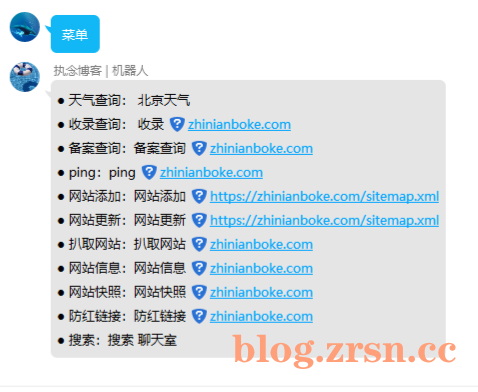
%
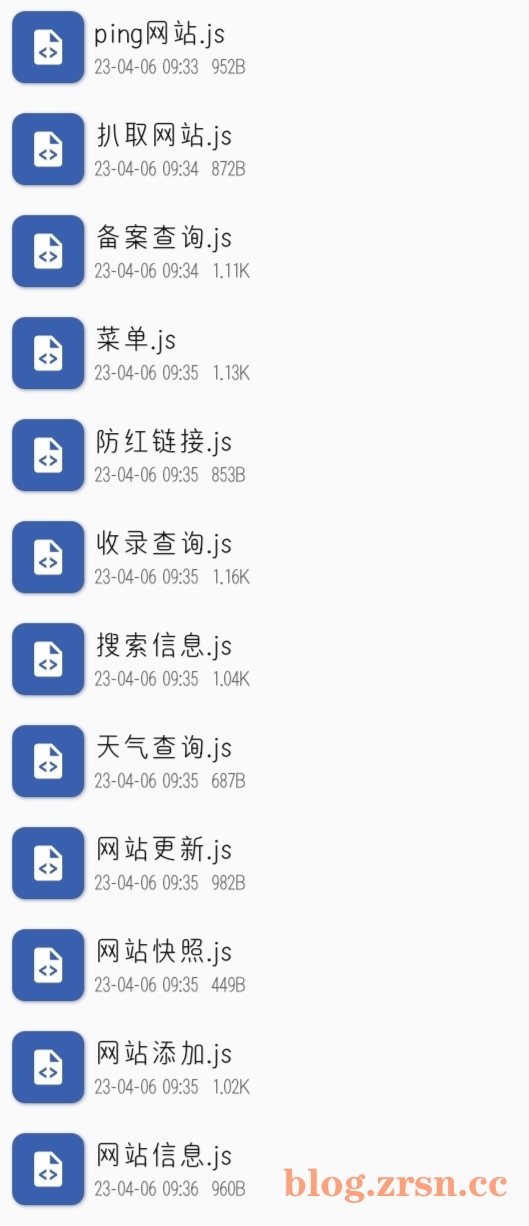
配套的功能脚本文件如下,后面登录后台后逐个上传新增:
%
%
安装依赖与傻妞本体
1. 安装所需依赖:
yum install wget unzip gcc gcc-c++ git screen -y2. 安装傻妞(脚本自动区分 arm64 与 amd64):
s=sillyGirl;a=arm64;if [[ $(uname -a | grep "x86_64") != "" ]];then a=amd64;fi ;if [ ! -d $s ];then mkdir $s;fi ;cd $s;wget https://ghproxy.com/https://github.com/cdle/${s}/releases/download/main/${s}_linux_$a -O $s && chmod 777 $s;pkill -9 $s;$(pwd)/$sNode 环境与 node-onebot
3. 安装 node 环境:
cd /usr/local && wget https://nodejs.org/dist/v14.17.5/node-v14.17.5-linux-x64.tar.xz4. 解压下载的文件:
xz -dk node-v14.17.5-linux-x64.tar.xz && tar -xvf node-v14.17.5-linux-x64.tar5. 修改环境变量,打开 /etc/profile,末尾添加:
export NODE_HOME=/usr/local/node-v14.17.5-linux-x64
export PATH=$PATH:$NODE_HOME/bin
export NODE_PATH=$NODE_HOME/lib/node_modules
6. 配置生效:
source /etc/profile7. 下载 onebot:
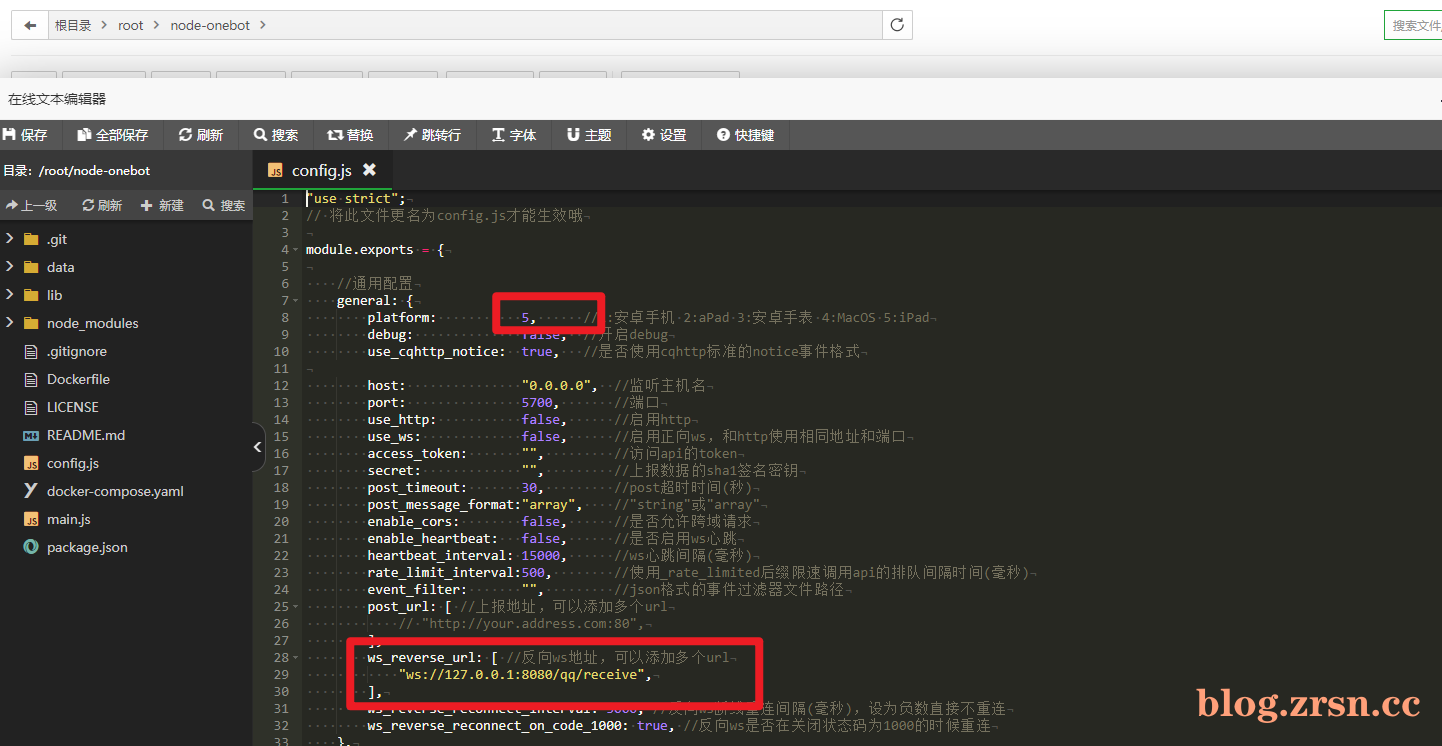
cd ~ && git clone https://ghproxy.com/https://github.com/takayama-lily/node-onebot.git8. 到 /root/node-onebot 目录找到 config.sample.js,重命名为 config.js,再按自己的情况修改配置:
%
%
启动与后台配置
9. 启动傻妞:
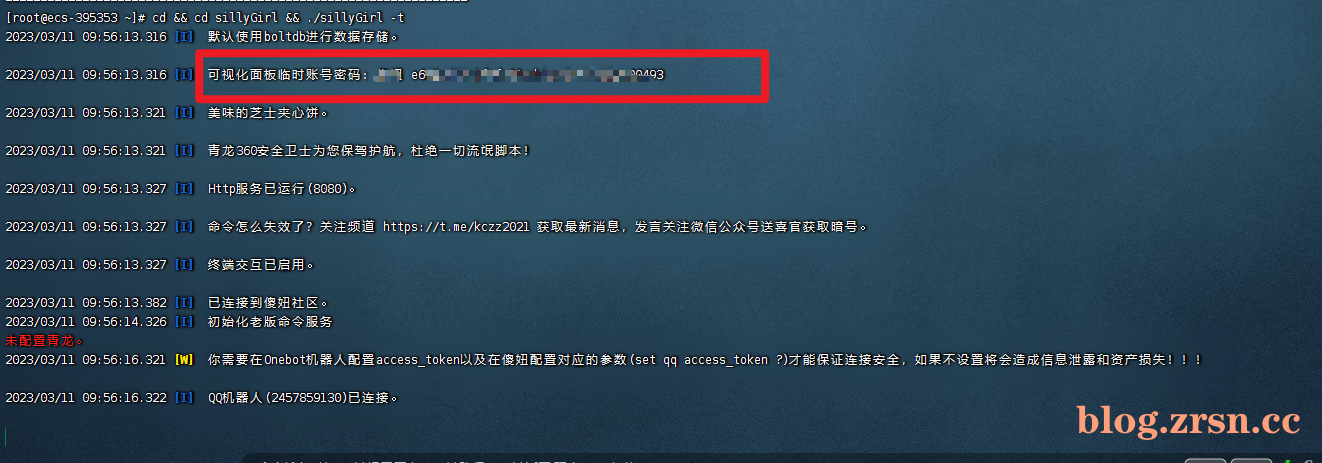
cd && cd sillyGirl && ./sillyGirl -t这里建议配一个宝塔计时任务,3 分钟一次就可以。
10. 启动时会打印用户名和密码,浏览器访问 ip:8080 登录后台;访问不通就确认 8080 端口是否放行。
%
%
11. 登录后台后将下载的脚本全部上传,打开”脚本编辑-新增脚本”一个一个新增。
12. 配置机器人监听的群,按自己的需要添加。
%
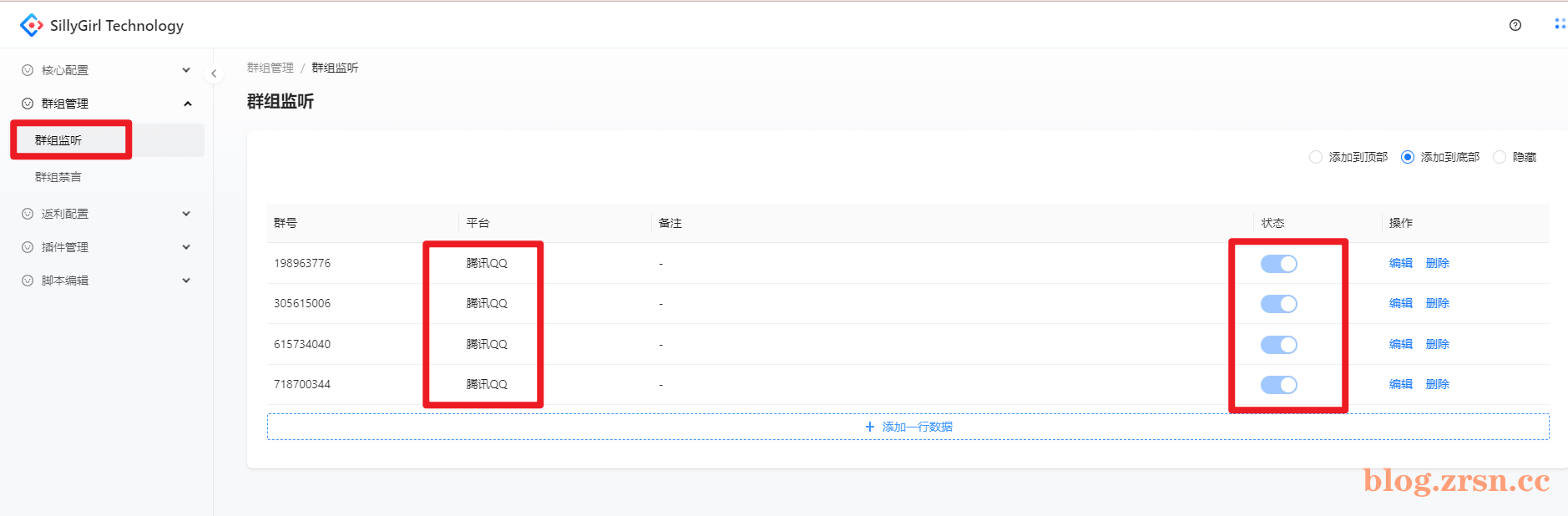
%
13. 将傻妞静默运行,防止掉线:
./sillyGirl -d登录机器人 QQ 与获取 ticket
14. 登录机器人账号,第一次登录需要验证:
cd && cd node-onebot && node main 机器人QQ15. 第一次登录可能需要输入 ticket,获取步骤:① 将该链接复制到电脑端浏览器打开:
%

%
② 打开浏览器后按 F12 进控制台,进入指定位置后滑动验证,复制 ticket 输入即可,没有的话多试几次。
%
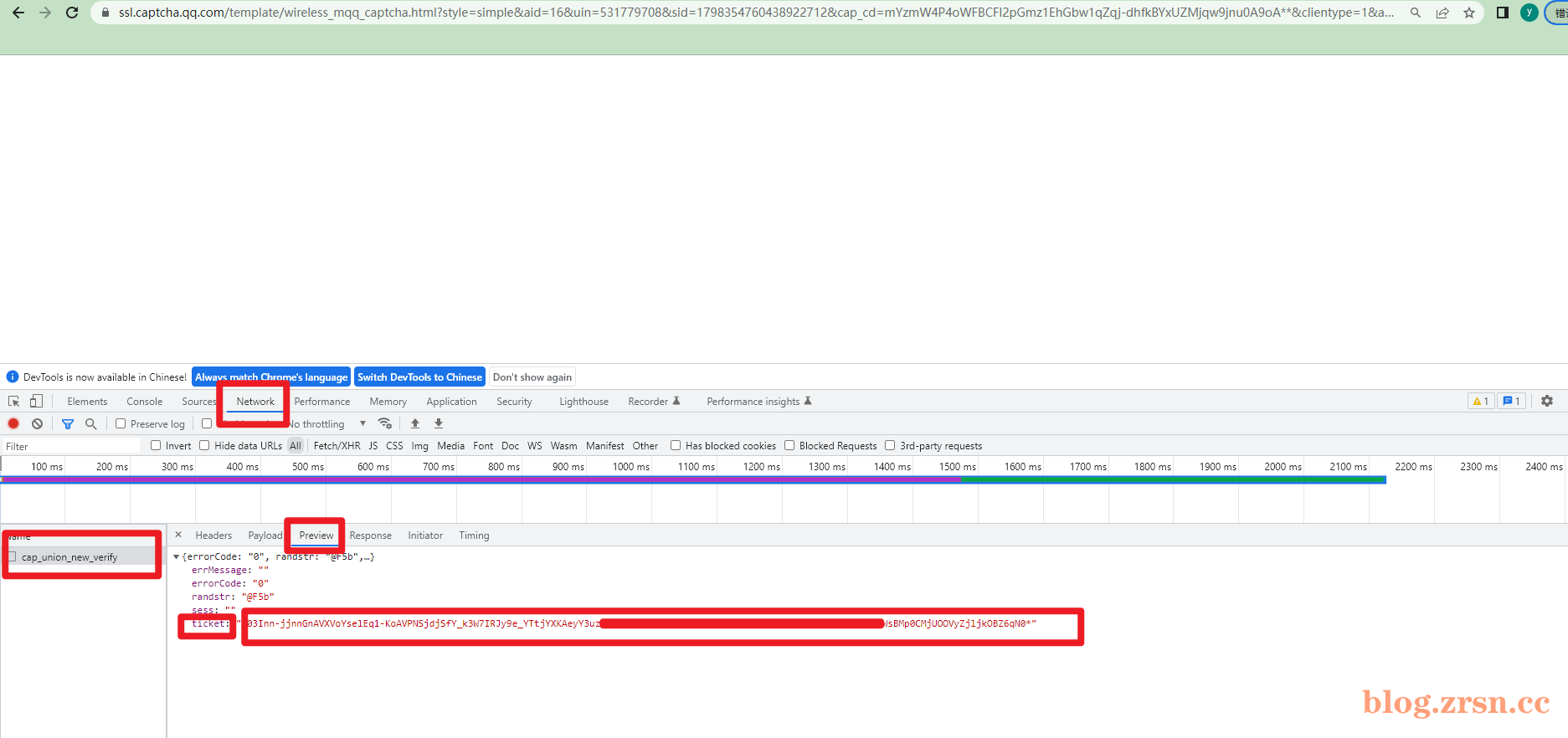
%
16. 登录成功后即可在群里用命令唤起机器人。
进程守护
17. 配置机器人后台运行防掉线,安装需要一会:
npm install -g pm218. 执行进程守护,执行后能看到 online 状态:
cd && cd node-onebot && pm2 start "node main 机器人QQ"%

%
注意事项
两个高频翻车点:node 版本要严格对应 v14.17.5,高版本反而跑不起 node-onebot;机器人账号第一次登录的风控验证(ticket)只能手动过一次,之后配合 pm2 和傻妞的 -d 静默模式才稳定。服务器防火墙记得只放行必要的管理端口。













暂无评论内容