

前一篇已经把 WHMCS 装好了。这篇解决剩下的两件事:在一台干净服务器上装 Kangle + EasyPanel,然后把 EasyPanel 接到 WHMCS 上,让用户下单后自动开通虚拟主机。
装 EasyPanel 的这台服务器就是以后真正跑用户站点的机器。要求是全新系统,不要预装其他环境,否则脚本装到一半很容易出无法定位的问题。
Kangle + EasyPanel 一键安装
支持 CentOS 6 / CentOS 7,一条命令:
yum -y install wget;wget http://kangle.odata.cc/start;sh start运行脚本时按提示选择需要的环境组合。装完控制台会打印 EasyPanel 管理地址、用户名密码和数据库信息,先记下来。
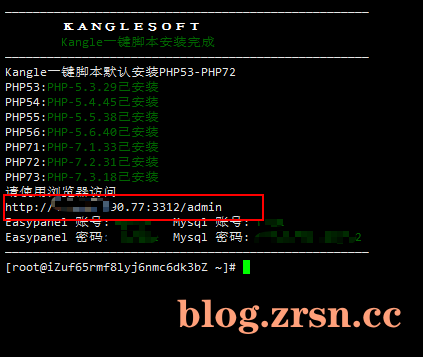
然后打开输出里的 IP:3312/admin 进管理后台,打不开就检查防火墙有没有放行 3312 端口。
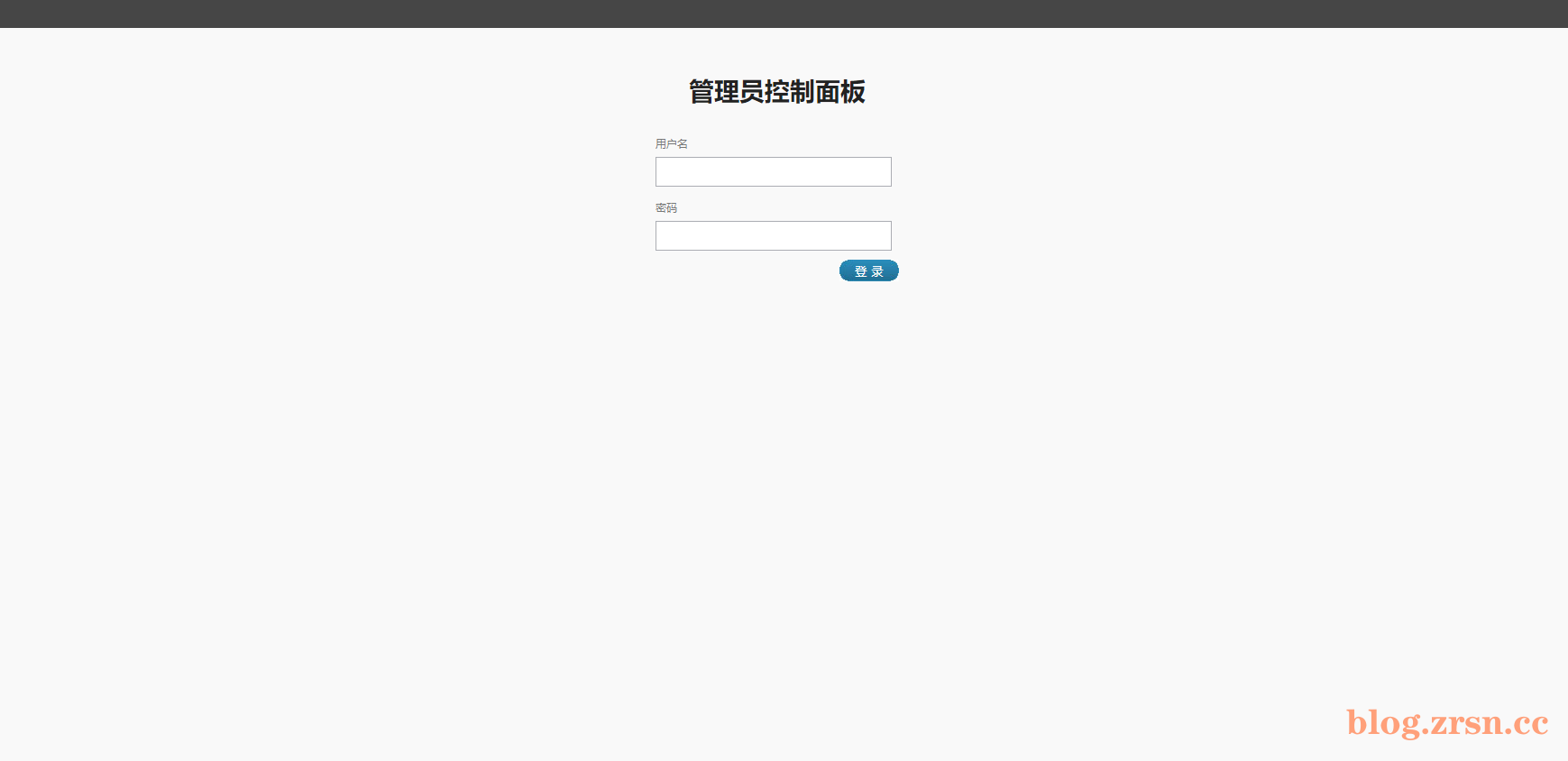
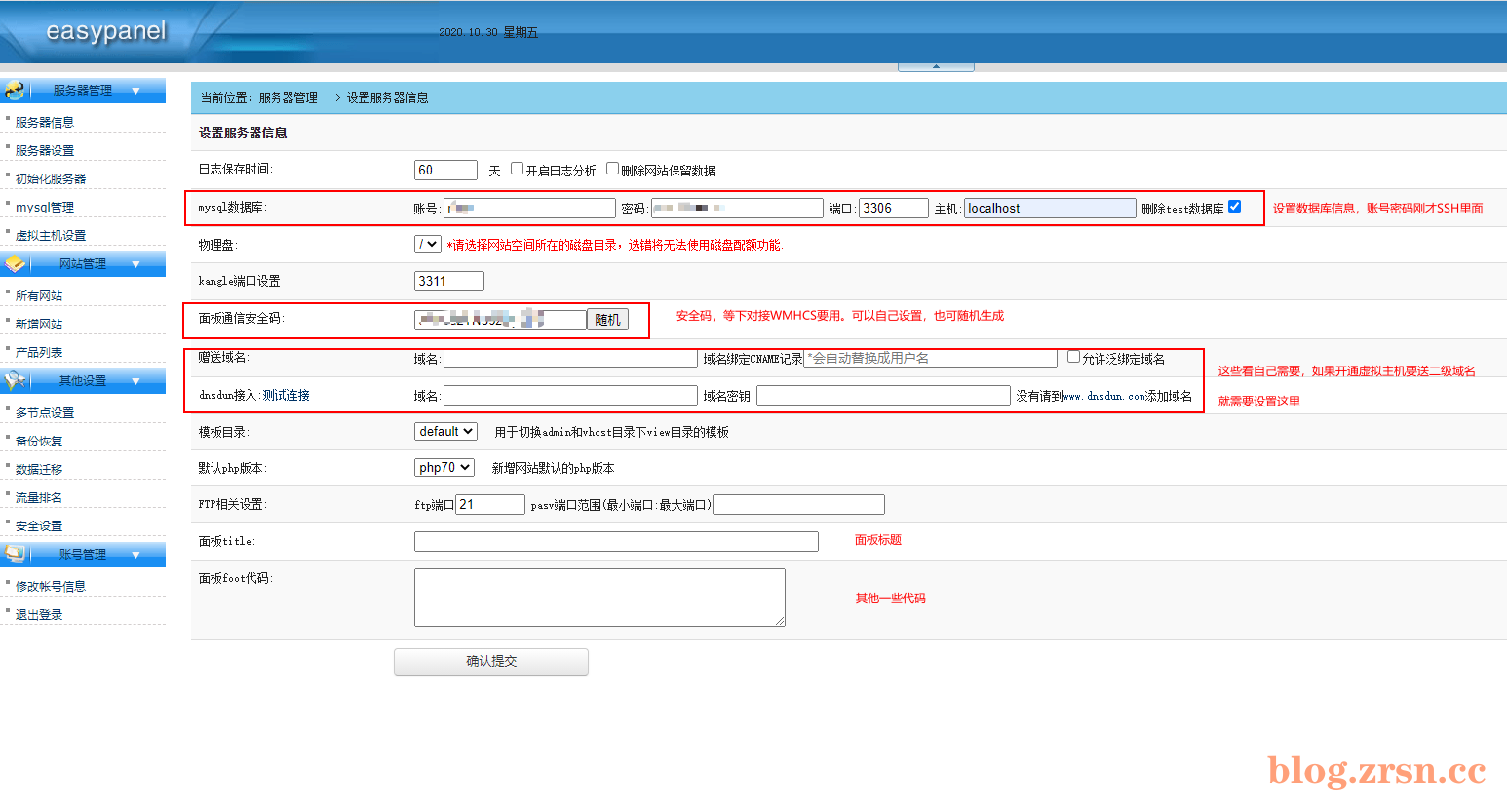
EasyPanel 初始配置
首次登录要填一组初始化信息:
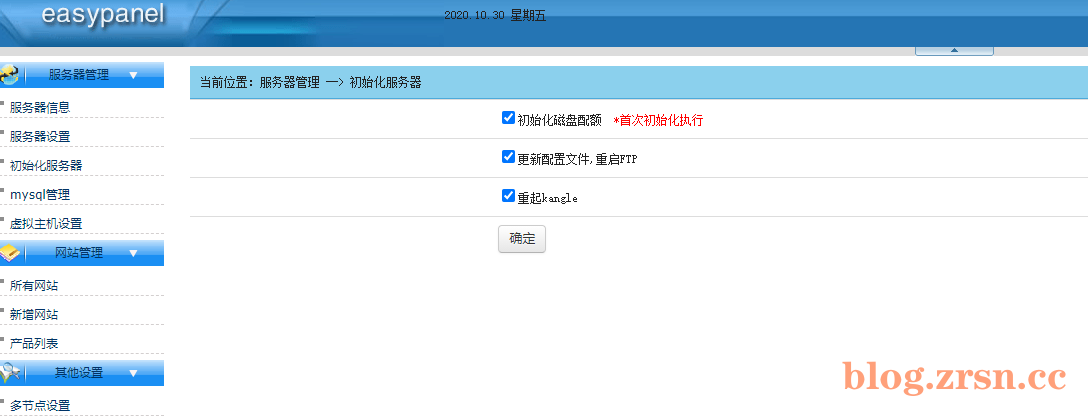
提交后按提示执行初始化:
接着在产品列表里添加一个产品,这个产品后面要和 WHMCS 那边的配置对应:
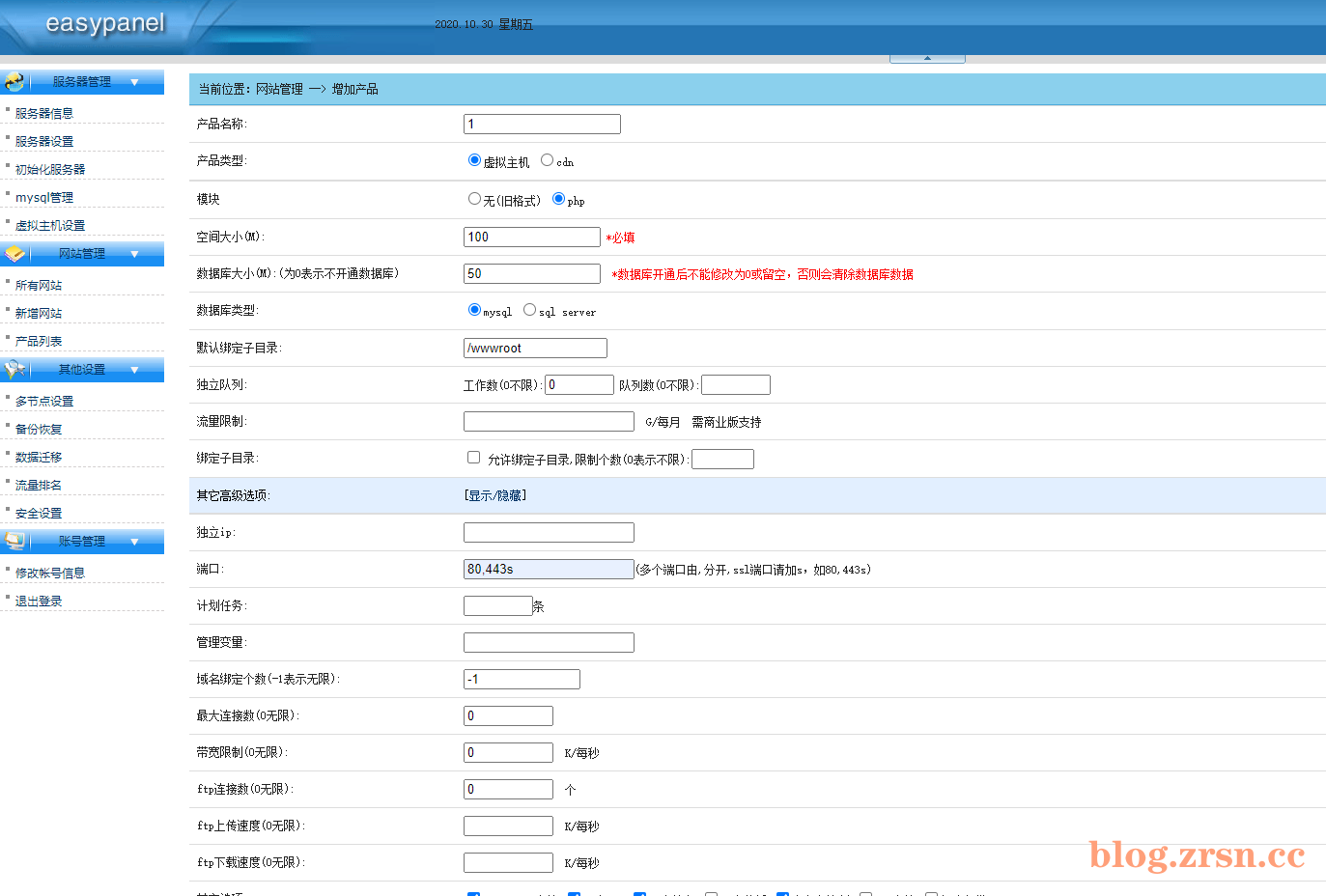
到这里 Kangle + EasyPanel 就算部署完了,剩下都在 WHMCS 后台操作。
WHMCS 对接 EasyPanel
第一步,把 EasyPanel 对应的 WHMCS 模块插件上传解压到网站的 /modules/servers 目录下。
第二步,在 WHMCS 后台「系统设置 – 产品/服务 – 服务器」里添加这台服务器,类型选择 EasyPanel 模块,填入面板地址和管理员账号:
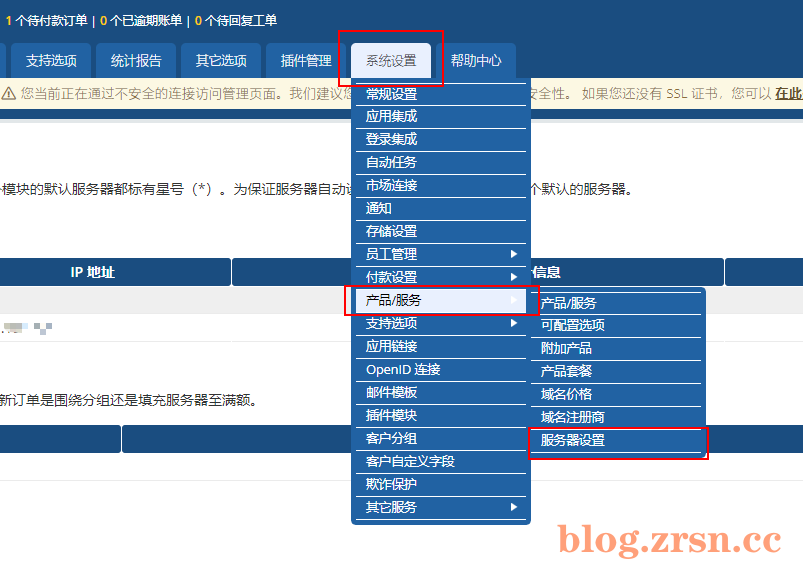
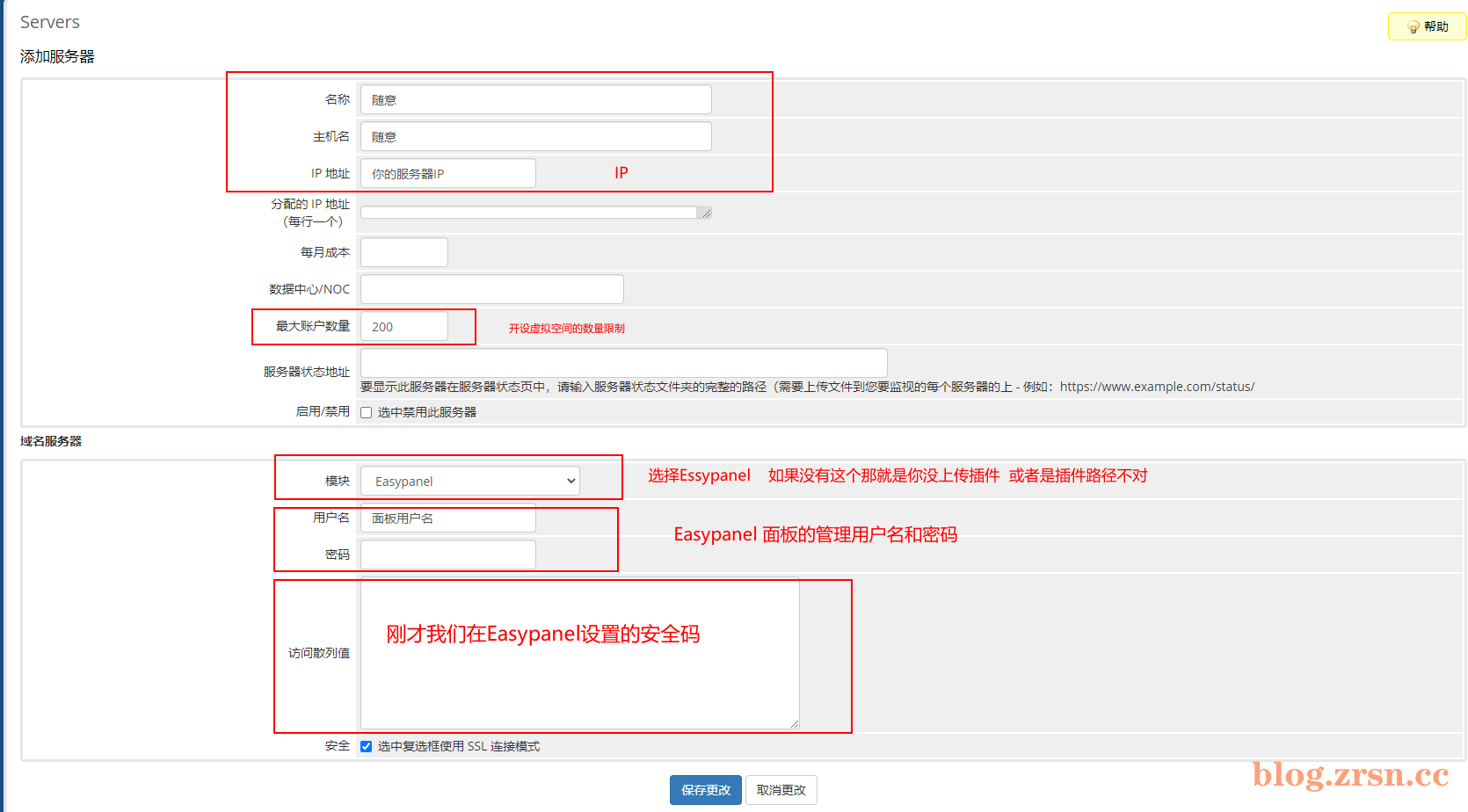
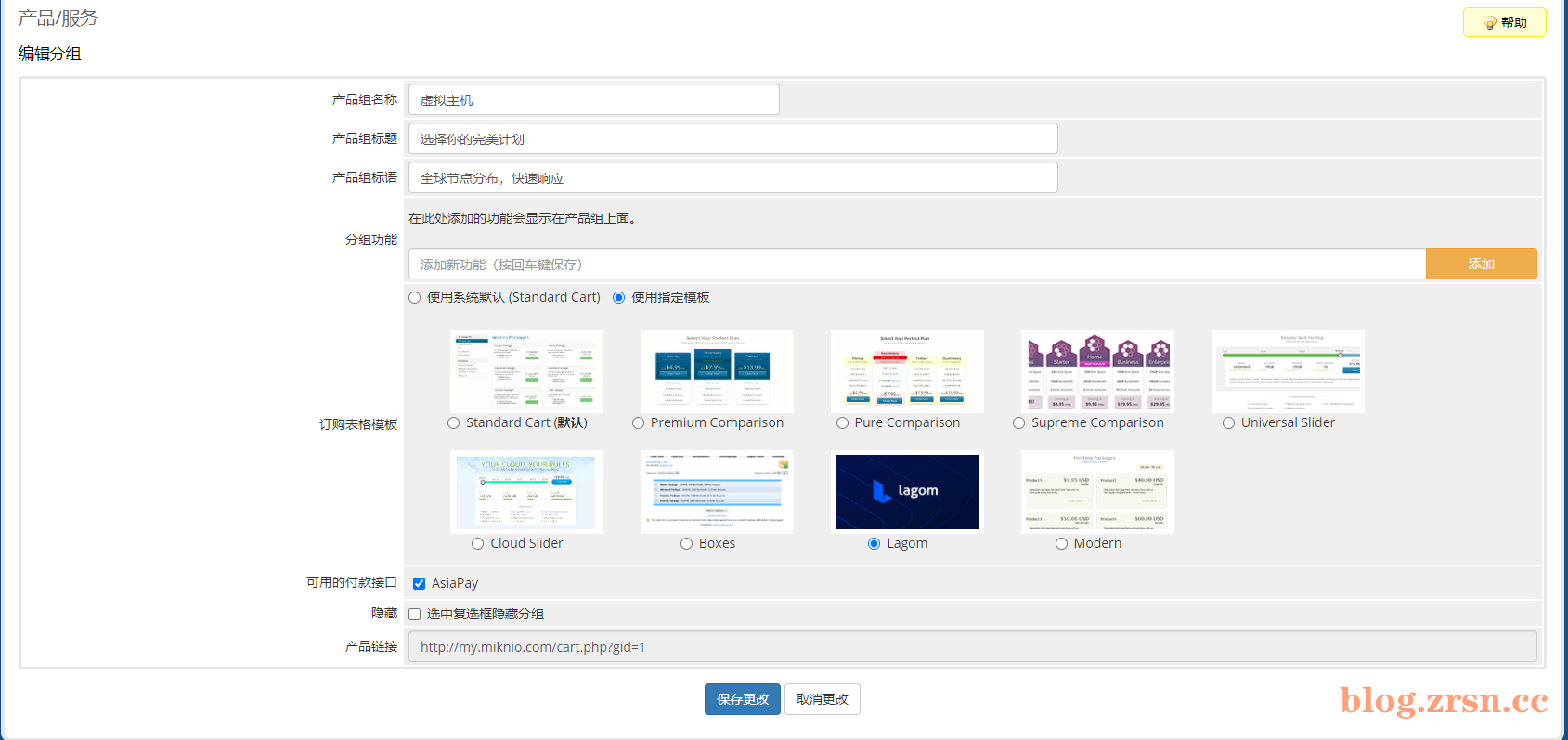
第三步,新建一个产品组:
第四步,在产品组下新增产品,模块选 EasyPanel,并选择之前面板里建的那个产品对应关系:
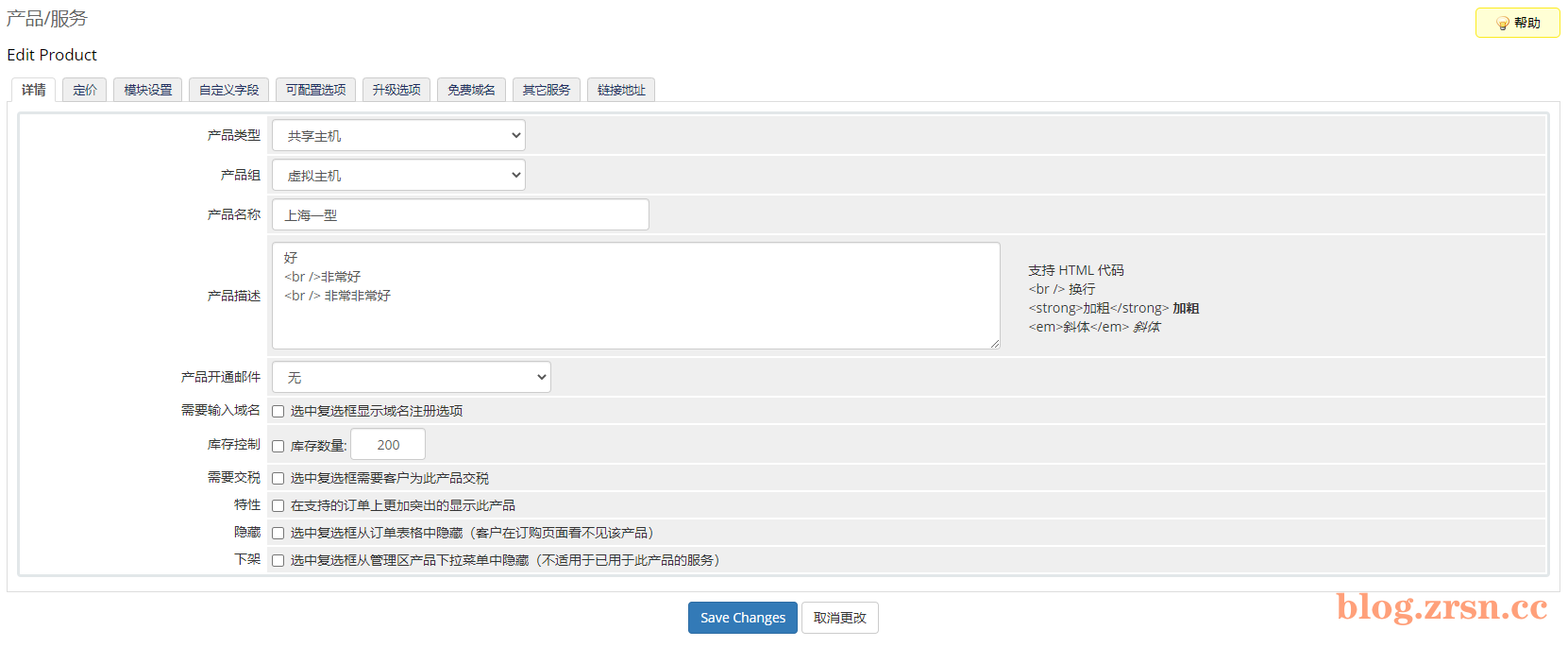
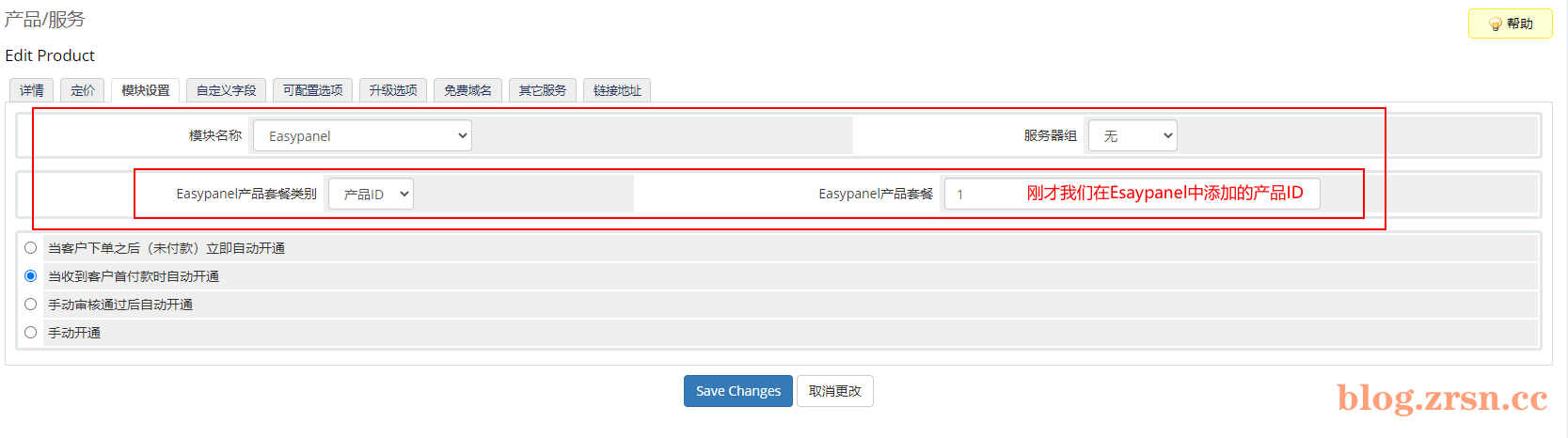
前台下单测试
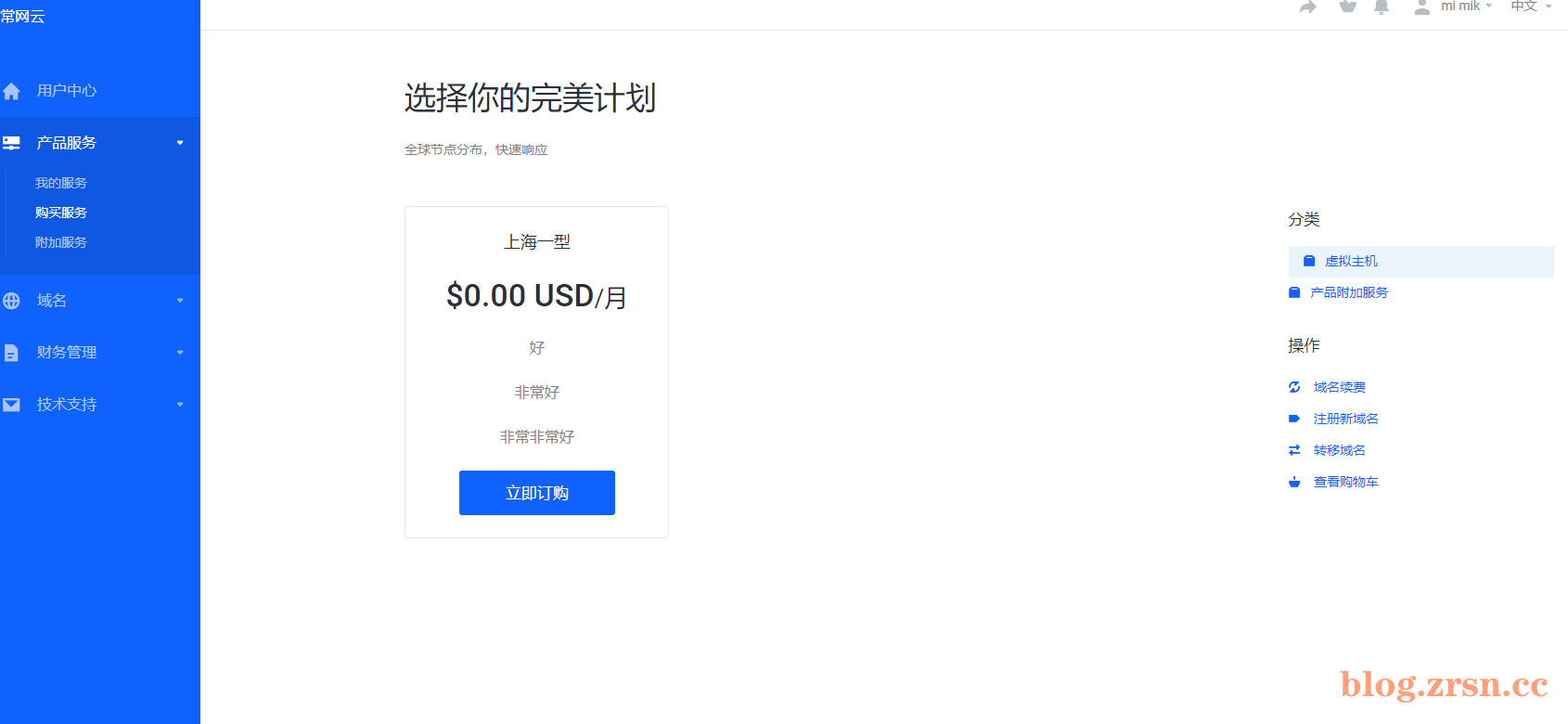
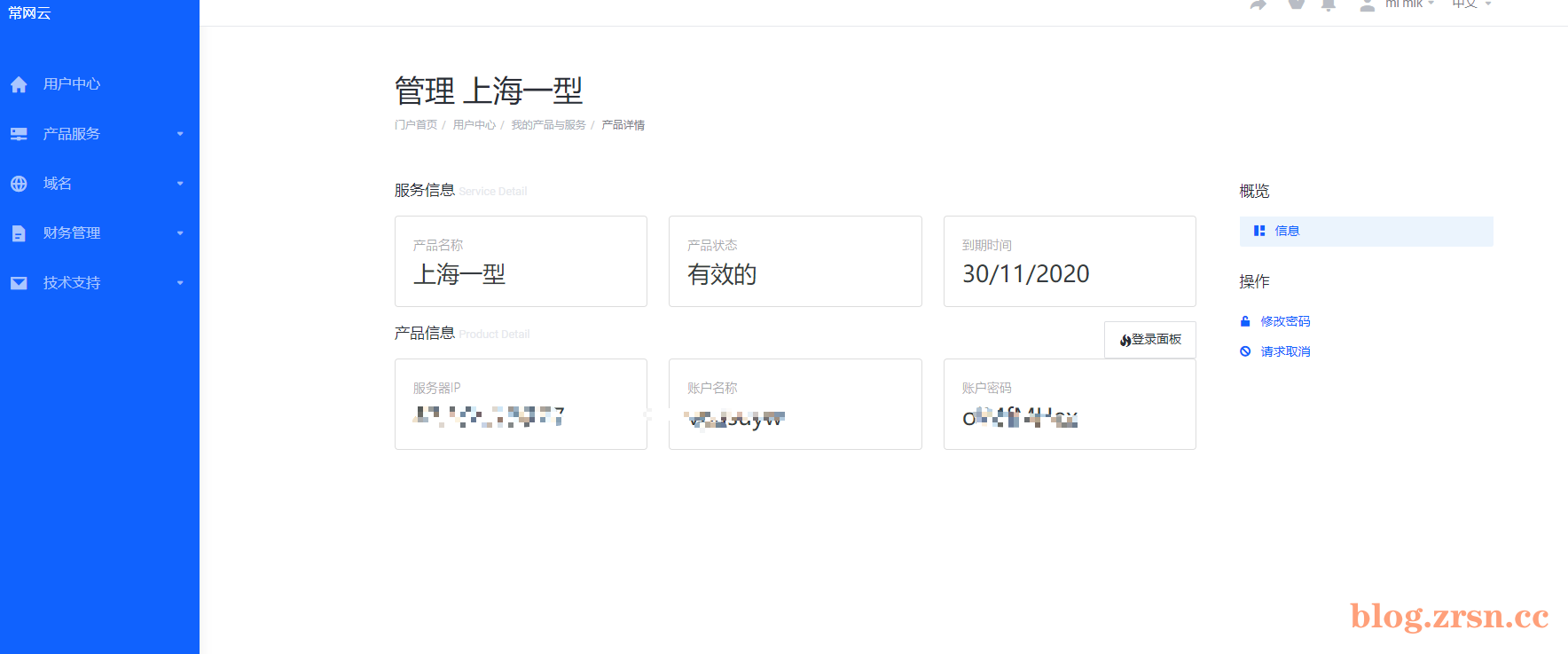
保存更改后到前台走一遍下单流程,付款成功后观察 EasyPanel 是否自动建出了站点:
注意事项
两个最容易踩的坑:一是安装机必须干净,残留的 Apache/Nginx/MySQL 会和 Kangle 抢端口;二是服务器添加时面板地址、账号密码必须和安装输出完全一致,错了不会报错,只会表现为下单后开通失败。











暂无评论内容